viernes, 21 de noviembre de 2014

HIPERVÍNCULOS - 14/11/2014

Un hipervínculo es un enlace (atajo) que te lleva a otro lugar: 


  • Archivos del equipo
  • Sitio web
  • Lugar del mismo documento (Antes debemos crear un marcador)
  • Dirección correo electrónico. 


Los hipervínculos se pueden insertar en varios elementos como: 


  • Una letra
  • Una palabra
  • Un grupo de palabras
  • Una ilustración 


Para poder utilizar el hipervínculo has de tener apretado la tecla "control"


Como insertar un hipervínculo


Forma sencilla: Seleccionar dónde queremos insertar hipervinculo + click derecho + Hipervínculo 


Desde la barra superior de word: 

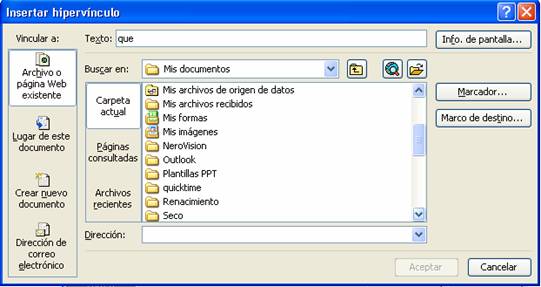
  1. Vamos al menú INSERTAR, y ahí escogemos HIPERVÍNCULO


  1. Al hacer esto, se desplegará la siguiente ventana:


jueves, 20 de noviembre de 2014

GRÁFICOS - 20/11/2014


INSERTAR GRÁFICOS

Creamos una tabla de datos y hacemos clic sobre el menú insertar, gráfico y elegimos el diseño del gráfico. 
NOTA: para eliminar una celda hacerlo quitando bordes.

En la ventana emergente aparece una hoja de cálculo que contiene unos datos por defecto que se pueden modificar seleccionando con el ratón en el documento word el área de datos.


Al hacerlo, es posible que el tamaño de rango de datos del gráfico nos de un error. En ese caso, se arrastra desde la esquina inferior derecha hacia arriba para quitar el sobrante. PUNTO MARCADO EN ROJO.


CAMBIAR EL TIPO DE GRÁFICO


Con el gráfico seleccionado y pulsando sobre el botón Cambiar tipo de gráfico, al principio de la cinta de opciones, se puede elegir el diseño que se quiera, pero teniendo en cuenta que algunos tipos no nos permiten visualizar todos los datos.


MODIFICAR EL FORMATO DE UN GRÁFICO

Estando sobre cualquiera de las columnas del gráfico y haciendo clic en el botón derecho del ratón elegimosAgregar etiqueta de datos. Sobre la columna aparecen los datos.

Del mismo modo, podemos elegir Dar formato a serie de datos para cambiar el color de cada serie y agregarle sombra.


Modificar el fondo del gráfico haciendo clic en Formato de área del gráfico, con imágenes, texturas o relleno sólido.

El fondo interior se le llama línea de trazado y para cambiar su diseño hacemos clic sobre Formato de línea de trazado para ponerle un fondo sólido por ejemplo.

viernes, 14 de noviembre de 2014

PLANTILLAS - 14/11/2014

PLANTILLAS

¿Qué son las plantillas?


Son documentos que sirven de base para elaborar otros documentos de uso frecuente que conservan las mismas características que estas.

Las plantillas nuevas se guardan en formato .dotx

Trabajaremos tres modos de plantillas:


CREAR UN DOCUMENTO BASADO EN UNA PLANTILLA PREDISEÑADA


Botón office, crear un nuevo documento, plantillas, plantillas instaladas.


CREAR UNA PLANTILLA BASADA EN UN DOCUMENTO EXISTENTE


En este caso eligiremos entre las opciones del menú de nuevo documento, plantilla ya existente. Nos abre un cuadro de diálogo para escoger nuestro documento previamente guardado como plantilla. ( extensión .dotx )


COMENZAR CON UNA PLANTILLA EN BLANCO

Abrimos un documento nuevo en blanco y desde el botón office hacemos clic en opciones de word y hacer clic en mostrar pestaña del desarrollador.


En este documento podemos ver como hemos ido incluyendo texto enriquecido haciendo clic en Aa o fecha, haciendo clic en el dibujo del calendario y posteriormente en opciones haciendo clic con el botón derecho sobre el texto enriquecido podemos escoger el diseño de tipo de fecha que deseamos en el botón propedades.


También es muy importante saber que para incluir varios textos enriquecidos en un mismo espacio, una vez insertado el primero, presionamos la tecla de las flechas para salir del mismo para poder hacer intro e insertar el siguiente.

jueves, 13 de noviembre de 2014

COMBINACIÓN CORRESPONDENCIA - 13/11/2014

Para construir una correspondencia combinada necesitamos trabajar con dos archivos: Primero una LISTA DE DIRECCIONES, este archivo contiene la información específica de cada destinatario. Aquí se guardan y enlistan los datos que posteriormente se incluirán para cada destinatario dentro del documento maestro.


El otro archivo es el DOCUMENTO O CARTA MAESTRA, esta será un documento de Word que contendrá la información que deseamos transmitir a los destinatarios. A este documento se le colocarán los campos de combinación, que son los marcadores donde se ubicará la información específica para cada uno de los destinatarios.


Para realizar la combinación de correspondencia Word nos guía paso a paso con el Asistente para combinar correspondencia. Este asistente nos ira indicando cada uno de los pasos que tenemos que dar para llegar al resultado que deseamos.

El asistente se muestra en el panel de tareas en la parte derecha de nuestra pantalla. 


El documento o carta maestra será el al cual se le insertarán los campos combinados provenientes de nuestra lista de direcciones. 

Las sistas nuevas de dirrecciones se guardan en formato ".mdb"


jueves, 6 de noviembre de 2014

LETRA CAPITAL Y COLUMNAS - 6/11/2014

Para dividir el texto en columnas nos vamos a la pestaña "diseño de página" - Configurar página.


El espacio entre dos columnas se llama “medianil”. El medianil habitual es de 0,5 cm
Cuando más amplia sea la columna más estrecho será el medianil.


En ese mismo apartado encontramos como poner una letra capital "diseño de página" - Texto


Para poner una palabra con letra capital hay que seleccionar la palabra SIN espacios. 

Y para aplicar sangría:


El espacio entre dos columnas se llama “medianil”. El medianil habitual es de 0,5 cm
Cuando más amplia sea la columna más estrecho será el medianil.

El numero de columnas va determinado en funcion al tamaño, márgenes del documento. 

Para poner una palabra con letra capital hay que seleccionar la palabra SIN espacios. 


Encabezado y pie de pagina.


Siempre ubicado dentro de los márgenes, están en TODAS las páginas.
Se puede acceder de dos formas: 
  1. En el menú
  2. Haciendo doble-clic en el márgen

¡Y ESO ES TODO POR HOY!