viernes, 21 de noviembre de 2014

HIPERVÍNCULOS - 14/11/2014

Un hipervínculo es un enlace (atajo) que te lleva a otro lugar: 


  • Archivos del equipo
  • Sitio web
  • Lugar del mismo documento (Antes debemos crear un marcador)
  • Dirección correo electrónico. 


Los hipervínculos se pueden insertar en varios elementos como: 


  • Una letra
  • Una palabra
  • Un grupo de palabras
  • Una ilustración 


Para poder utilizar el hipervínculo has de tener apretado la tecla "control"


Como insertar un hipervínculo


Forma sencilla: Seleccionar dónde queremos insertar hipervinculo + click derecho + Hipervínculo 


Desde la barra superior de word: 

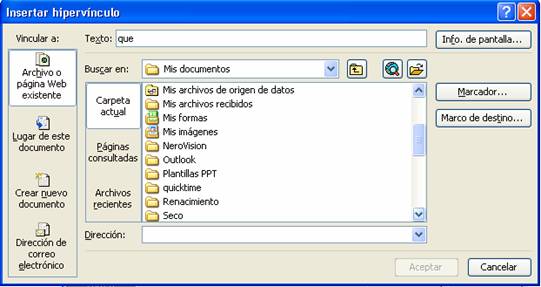
  1. Vamos al menú INSERTAR, y ahí escogemos HIPERVÍNCULO


  1. Al hacer esto, se desplegará la siguiente ventana:


jueves, 20 de noviembre de 2014

GRÁFICOS - 20/11/2014


INSERTAR GRÁFICOS

Creamos una tabla de datos y hacemos clic sobre el menú insertar, gráfico y elegimos el diseño del gráfico. 
NOTA: para eliminar una celda hacerlo quitando bordes.

En la ventana emergente aparece una hoja de cálculo que contiene unos datos por defecto que se pueden modificar seleccionando con el ratón en el documento word el área de datos.


Al hacerlo, es posible que el tamaño de rango de datos del gráfico nos de un error. En ese caso, se arrastra desde la esquina inferior derecha hacia arriba para quitar el sobrante. PUNTO MARCADO EN ROJO.


CAMBIAR EL TIPO DE GRÁFICO


Con el gráfico seleccionado y pulsando sobre el botón Cambiar tipo de gráfico, al principio de la cinta de opciones, se puede elegir el diseño que se quiera, pero teniendo en cuenta que algunos tipos no nos permiten visualizar todos los datos.


MODIFICAR EL FORMATO DE UN GRÁFICO

Estando sobre cualquiera de las columnas del gráfico y haciendo clic en el botón derecho del ratón elegimosAgregar etiqueta de datos. Sobre la columna aparecen los datos.

Del mismo modo, podemos elegir Dar formato a serie de datos para cambiar el color de cada serie y agregarle sombra.


Modificar el fondo del gráfico haciendo clic en Formato de área del gráfico, con imágenes, texturas o relleno sólido.

El fondo interior se le llama línea de trazado y para cambiar su diseño hacemos clic sobre Formato de línea de trazado para ponerle un fondo sólido por ejemplo.

viernes, 14 de noviembre de 2014

PLANTILLAS - 14/11/2014

PLANTILLAS

¿Qué son las plantillas?


Son documentos que sirven de base para elaborar otros documentos de uso frecuente que conservan las mismas características que estas.

Las plantillas nuevas se guardan en formato .dotx

Trabajaremos tres modos de plantillas:


CREAR UN DOCUMENTO BASADO EN UNA PLANTILLA PREDISEÑADA


Botón office, crear un nuevo documento, plantillas, plantillas instaladas.


CREAR UNA PLANTILLA BASADA EN UN DOCUMENTO EXISTENTE


En este caso eligiremos entre las opciones del menú de nuevo documento, plantilla ya existente. Nos abre un cuadro de diálogo para escoger nuestro documento previamente guardado como plantilla. ( extensión .dotx )


COMENZAR CON UNA PLANTILLA EN BLANCO

Abrimos un documento nuevo en blanco y desde el botón office hacemos clic en opciones de word y hacer clic en mostrar pestaña del desarrollador.


En este documento podemos ver como hemos ido incluyendo texto enriquecido haciendo clic en Aa o fecha, haciendo clic en el dibujo del calendario y posteriormente en opciones haciendo clic con el botón derecho sobre el texto enriquecido podemos escoger el diseño de tipo de fecha que deseamos en el botón propedades.


También es muy importante saber que para incluir varios textos enriquecidos en un mismo espacio, una vez insertado el primero, presionamos la tecla de las flechas para salir del mismo para poder hacer intro e insertar el siguiente.

jueves, 13 de noviembre de 2014

COMBINACIÓN CORRESPONDENCIA - 13/11/2014

Para construir una correspondencia combinada necesitamos trabajar con dos archivos: Primero una LISTA DE DIRECCIONES, este archivo contiene la información específica de cada destinatario. Aquí se guardan y enlistan los datos que posteriormente se incluirán para cada destinatario dentro del documento maestro.


El otro archivo es el DOCUMENTO O CARTA MAESTRA, esta será un documento de Word que contendrá la información que deseamos transmitir a los destinatarios. A este documento se le colocarán los campos de combinación, que son los marcadores donde se ubicará la información específica para cada uno de los destinatarios.


Para realizar la combinación de correspondencia Word nos guía paso a paso con el Asistente para combinar correspondencia. Este asistente nos ira indicando cada uno de los pasos que tenemos que dar para llegar al resultado que deseamos.

El asistente se muestra en el panel de tareas en la parte derecha de nuestra pantalla. 


El documento o carta maestra será el al cual se le insertarán los campos combinados provenientes de nuestra lista de direcciones. 

Las sistas nuevas de dirrecciones se guardan en formato ".mdb"


jueves, 6 de noviembre de 2014

LETRA CAPITAL Y COLUMNAS - 6/11/2014

Para dividir el texto en columnas nos vamos a la pestaña "diseño de página" - Configurar página.


El espacio entre dos columnas se llama “medianil”. El medianil habitual es de 0,5 cm
Cuando más amplia sea la columna más estrecho será el medianil.


En ese mismo apartado encontramos como poner una letra capital "diseño de página" - Texto


Para poner una palabra con letra capital hay que seleccionar la palabra SIN espacios. 

Y para aplicar sangría:


El espacio entre dos columnas se llama “medianil”. El medianil habitual es de 0,5 cm
Cuando más amplia sea la columna más estrecho será el medianil.

El numero de columnas va determinado en funcion al tamaño, márgenes del documento. 

Para poner una palabra con letra capital hay que seleccionar la palabra SIN espacios. 


Encabezado y pie de pagina.


Siempre ubicado dentro de los márgenes, están en TODAS las páginas.
Se puede acceder de dos formas: 
  1. En el menú
  2. Haciendo doble-clic en el márgen

¡Y ESO ES TODO POR HOY! 

jueves, 16 de octubre de 2014

TABLA + FILIGRANA - 16/10/2014

¡HOLA A TODOS!


Hoy hemos hecho un trabajo en clase. El ejercicio consistia en crear un archivo word dónde integrabamos un título, con una imagen al lado y abajo una tabla (en otra publicación anterior hablamos de las tablas) con su texto y detrás una maraca de agua (filigrana) 

Cómo poner una marca de agua:


En la pestaña "presentación de la página" en la sección "fondo de página" encontramos la sección "filigrana" 

Clicamos, se nos abre una pestaña con diferentes opciones y como queremos poner una imagen de fondo, vamos a la opción "filigrana personalizada".


Allí se abre una ventana dónde podemos buscar el archivo de imagen para poner nuestra marca de agua. 


domingo, 12 de octubre de 2014

CREANDO TABLAS - 9/10/2014

Crear tabla
Pestanya insertar – Tabla
A partir de allí elegir cuantas celdas queremos (6x6)


Combinar celdas:
Se convierte en una,  siempre y cuando estén pegadas entre ellas.
Click derecho – combinar celdas.


seleccionar tabla:

Arriba derecha cruz, al clicar se selecciona y podemos darle la fuente que queramos (tipografia) Así la tendremos en todas las celdas

APRETAR “TABULADOR” PARA DESPLAZARNOS DE CELDA SIN NECESIDAD DE HACERLO CON EL RATÓN

Para centrar texto dentro de una celda:
Nos vamos a Herramientas de tabla – presentación – alineación de texto.


Cambiar el diseño de la tabla: 


Herramientas de tabla – diseño
Seleccionamos las celdas para elegir el diseño que deseemos

El estilo de tabla se forma automáticamente, en cambio la tipografía debemos seleccionar las celdas que queramos modificar.

Si queremos cambiar los bordes: 

Vamos en diseño de tabla, el apartado de bordes
Seleccionamos si lo queremos toda la tabla, un recuadro o una hilera. Lo mismo con el sombreado (colorear las casillas)


viernes, 3 de octubre de 2014

PROCESADORES DE TEXTO - 3/10/2014


Párrafos.Pueden estar alineados:


  • A la izquierda 
  • A la derecha 
  • Centrado 
  • Justificados 


Para desactivar/activar los guiones:


Diseño de página - Guiones

Ninguno/Automático


Interlineado

Podemos elegir la distancia que habrá entre dos líneas de un párrafo seleccionado. Podemos agregar también espacio antes y después del párrafo.


Sangrías
Espacio entre un párrafo y el margen que se haya establecido en la configuración de página.

Existe también una sangría negativa, en que el párrafo excede del margen izquierdo o derecho o ambos.


Las opciones de sangría están bajo la pestaña Diseño de página y agrupadas en el título Párrafo. Haciendo clic en la flecha de la parte inferior derecha hay más opciones.


Ahí encontramos:

Sangría de primera línea.

Con el párrafo seleccionado, dentro de las opciones de párrafo encontraremos la pestaña Sangría y espacio. En el apartado Especial elegimos Primera Línea, y a su derecha los centímetros que tendrá esa sangría.


Sangría completa de párrafo por la izquierda.
Se selecciona el párrafo y en opciones de párrafo se indica el número de centímetros que estará sangrado (adelantado) por la izquierda o clic en el botón este:


Sangría completa de párrafo por la derecha.

Igual que la anterior pero poniendo los centímetros en el lado derecho o apretando el botón este:


Sangría completa de párrafo por ambos lados.
(Especial: Francesa)


Se indican los centímetros que estará sangrado (adelantado) por la izquierda y los que estará por la derecha.

miércoles, 1 de octubre de 2014

WORD: FORMATOS DE TEXTO - 1/10/2014

Cuando hablamos de "formato" nos referimos en la forma que está escrita un texto: En negrita, en crusiva e incluso subrayado o tachado.

Formas de seleccionar texto: 
  • Una palabra:se situa el cursor al principio de la palabra y se presiona CTRL+MAYÚS+Flechita derecha
     
  • Una línea:con el cursor en cualquier parte de esa línea, se presiona INICIO+MAYÚS+FIN
  • Un párrafo:puntero al principio del párrafo y a continuación se presiona CTRL+MAYÚS+Flechita abajo
  • Un documento: se sitúa el puntero al principio del documento y se presiona CTRL+MAYÚS+FIN o también situando el puntero al final del documento, se presiona CTRL+MAYÚS+INICIO


  • Cualquier cantidad de texto: se hace clic al principio del texto, y sin soltar el botón, se arrastra hasta el final de la parte de texto que se desea seleccionar.
Una vez hemos introducido el texto del documento podemos hacer muchos cambios en él.
Para dar formato hay que seleccionar la pestaña Inicio de la cinta de opciones. Entonces, de la cinta, nos basaremos en los comandos agrupados bajo el título FUENTE.


PODEMOS ELEGIR:

  • Fuente o tipografía.
  • El tamaño.
  • Posible augmento o disminución de la fuente de un texto.
  • Borrar el formato de un texto seleccionado y dejar el predeterminado de Word.
  • Negrita.
  • Cursiva.
  • Subrayada.
  • Tachada.
  • Subíndice.
  • Superíndice.
  • Cambiar de minúsculas a mayúsculas, y viceversa.
  • Poner color de fondo a un texto.
  • Cambiar de color el texto.

Otros formatos de texto son posibles si se accede al grupo Fuente haciendo clic en la flecha que hay en el ángulo inferior derecho del grupo o presionando CTRL+M.


En el cuadro de diálogo Fuente que se abre a continuación podemos seleccionar la fuente, su estilo, tamaño color, además del estilo de subrayado efectos.


viernes, 26 de septiembre de 2014

TRABAJANDO CON BLOGGER Y APUNTES DEL LIBRO - 25/09/2014

INTRODUCCIÓN 


Antes que nada, daros la bienvenida a mi blog. Me llamo Carla y os pongo a disposición todos los apuntes que vaya haciendo en la clase de Aplicaciones informáticas del Instituto Marianao. Esto forma parte del curso comercio y marketing del curso 2014/2015 aún dentro de la ley LOGSE.  


Trabajando con "Blogger" 


Hemos empezado por crear el blog. Unas instrucciones básicas para crearlo y empezar a escribir entradas.  

Conclusiones: 

  • Dentro del "blog" tenemos lo denominado "Entradas" que es dónde vamos a escribir. 
  • Un blog puede estar dividido por "páginas" lo que es equivalente a los menús de una página web. 
¡Empecemos con los apuntes! :) 


UD 1 APLICACIONES OFIMÁTICAS

Una aplicación informática es un software (un programa) que facilita la realización de cualquier actividad necesaria para el usuario a través del ordenador. 

Las aplicaciones informáticas pueden ser ofimáticas: Software para realizar trabajos de oficina.

Ejemplos de aplicaciones ofimáticas:

  • Word
  • Excel
  • Acces
  • Powerpoint ...etc.

Así mismo, hay aplicaciones dedicadas a otro tipo de tareas:
  • Imagen y diseño: Photoshop, Corel Draw...
  • Gestión contable y finanzas: Contaplus, microsoft money...
  • Seguridad: Antivirus
  • Multimedia: Winamp, Quicktime...
  • Presentaciones: Powerpoint
  • Navegación: Internet explorer, mozilla, Opera...
  • Correo electrónico
  • Hojas de cálculo: Excel
  • Bases de datos: Microsoft Acces
  • Procesadores de texto: Microsoft Word
Les suites o paquetes ofimáticos son un paquete de aplicaciones de software de un mismo tipo para facilitar el uso al usuario. Permite crear archivos, su edición e impresión de forma más óptima. 

Estos paquetes pueden instalarse independientemente si no se requieren todos los programas que tiene.

Licencias de software

Internet nos da la posibilidad de descargar software, pero depende de este tiene algun u otro permiso. 

Elementos de una licencia

  • Licencia: Contrato entre licienciante y licenciatario con las cláusulas de uso. Recoge derecho y obligaciones de ambas partes.
  • Licienciante: Persona jurídica propietaria del software
  • Licenciatario: Persona física que adquiere el software
  • Plazo: Tiempo de duración del programa. Puede ser limitado o ilimitado.
  • Precio: El importe que se establece por la cesión de derechos de la licencia. 

Tipos de software: 

Software libre: Se le puede modificar el código fuente, osease puede ser mejorado, cambiado copiado y distribuido libremente por el usuario

Software no libre: De pago. Autoriza su uso a quienes posean la licencia del mismo.  No puede ser modificado, cambiado o redistribuido.

Shareware: Muestra del software. Será necesario pagar la licencia para su uso total o por tiempo ilimitado.

Freeware: Se distribuye con licencia gratuita. No se tiene autorización para cambiar el código fuente.

De dominio público: Distribuido públicamente y sin licencia. Utilización sin ánimo de lucro.

Demo: De prueba. No tiene mucha operatividad pero te hace 5 céntimos de lo que te ofrece la el programa completo. 


Copyright y copyleft

  • copyright:  drets de autor.
  • copyleft: libertat absoluta de derechos de autor. Libre distribución.

Creative commons 

Es una organización no gubernamental sin ánimo de lucro que establece licencias para la distribución y el uso de obras y creaciones. 

PRIMER CONTACTO CON EL WORD - 26/09/2014

Hoy hemos aprendido ciertos comandos para desplazarnos por cualquier software. Según la suite con la que trabajamos, tienen los mismos comandos (atajos que nos facilita el uso del programa)

Por ejemplo:

  • Control + C = Copiar
  • Control + V = Pegar
  • Control + G = Guardar
  • Control + X = Cortar
  • F12 = Guardar como 
  • ... etc.
Una interfaz es el diseño del programa. Por ejemplo la interfaz del word de Windows XP a Windows Vista cambió tanto que enfado a muchos usuarios.

Un cuadro de diálogo es cualquier ventana que se abra en el software para informar-nos de algo. 

Después hemos abierto el Word y hemos comprobado que al "guardar como" existen distintos formatos con lo que podemos guardar el archivo.

Ejemplo: .Pdf, .doc, docx... A esto se le llaman Extensiones. 
La diferencia entre procesador de textos y editor de textos es que con el primero puedes hacer muchas modificaciones y con el editor solo puedes editar.

La clase a finalizado con algunos ejercicios para comprobar lo aprendido hoy.
¡Hasta la próxima!